
ST Screen Recorder herunterladen – Kostenloser, sicherer Windows-Bildschirmrekorder mit hochwertigem Output
Sie suchen einen leichten, zuverlässigen und kostenlosen Bildschirmrekorder für Windows? Der ST Screen Recorder bietet eine intuitive und effiziente Lösung zum Aufnehmen Ihres Bildschirms in hoher Auflösung und mit minimaler Verzögerung. Egal, ob Sie Student, Lehrkraft, Inhaltsersteller oder Profi sind, dieses Tool vereinfacht den Vorgang der Aufzeichnung Ihrer Desktop-Aktivitäten.
Mit einem einzigen Klick können Sie Ihren gesamten Bildschirm, ein bestimmtes Fenster oder einen benutzerdefinierten Bereich aufnehmen. Die standardmäßige Aufnahme mit 24 FPS sorgt für flüssige Wiedergabe, ohne die Qualität zu beeinträchtigen, während erweiterte Komprimierungsoptionen die Dateigröße überschaubar halten. Die Echtzeitvorschau ermöglicht es Ihnen, Ihre Aufnahme während des Vorgangs zu überwachen, und das MP4-Ausgabeformat garantiert Kompatibilität über Geräte und Plattformen hinweg.
Passen Sie Ihre Aufnahmen mit Optionen wie Audioquellenauswahl, Cursor‑Sichtbarkeit, Bildraten‑Anpassung und Bitraten‑Steuerung an. Alle Aufnahmen werden lokal und mühelos gespeichert, sodass Sie Ihre Inhalte einfach überprüfen, bearbeiten oder teilen können.
Hauptfunktionen von ST Screen Recorder
- One-Click Recording – Starten und stoppen Sie Bildschirmaufnahmen sofort mit einem einzigen Tastendruck, ideal für schnelle Tutorials oder spontane Aufnahmen.
- High-Quality Output in MP4 Format – Nehmen Sie in hoher Auflösung mit dem effizienten MPEG‑4‑Codec auf, was hervorragende Videoqualität und breite Kompatibilität gewährleistet.
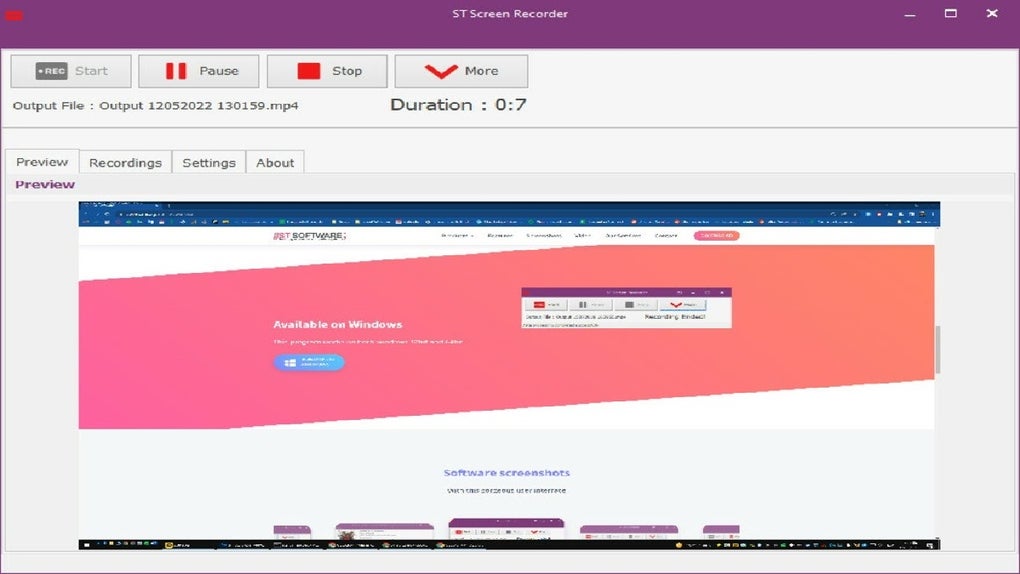
- Real-Time Preview – Überwachen Sie Ihre Aufnahme live in der App-Oberfläche, sodass Sie Inhalte prüfen und Einstellungen unterwegs anpassen können.
- Flexible Recording Areas – Wählen Sie, ob Sie Ihren gesamten Bildschirm, ein bestimmtes Fenster oder einen benutzerdefinierten Bereich aufnehmen möchten, für gezielte Aufnahmen.
- Customizable Audio Settings – Wählen Sie Ihr bevorzugtes Mikrofon oder Systemaudio für die Narration und passen Sie die Lautstärke für klare Sprachaufnahmen an.
- Advanced Video Controls – Passen Sie Bildrate (FPS), Bitrate und Auflösung an, um Qualität und Dateigröße nach Ihren Bedürfnissen auszubalancieren.
- Cursor Visibility Options – Blenden Sie den Cursor während der Aufnahme aus oder heben Sie ihn hervor, um die Klarheit in Lehrvideos zu verbessern.
- Lightweight & Fast Performance – Entwickelt, um reibungslos zu laufen, ohne übermäßige Systemressourcen zu verbrauchen, selbst bei langen Sitzungen.
- Automatic File Management – Aufnahmen werden mit klaren Dateinamen gespeichert und in Ihrem festgelegten Ordner organisiert, für einfachen Zugriff.
- Free to Download and Use – Keine Wasserzeichen, keine Testbeschränkungen – ST Screen Recorder ist komplett kostenlos und hat keine versteckten Kosten.
So installieren und verwenden Sie ST Screen Recorder unter Windows
Der Einstieg in ST Screen Recorder ist schnell und unkompliziert. Besuchen Sie zunächst die offizielle Download-Seite und klicken Sie auf den free download-Button. Der Installer ist leichtgewichtig und installiert sich in Sekunden.
Nach der Installation starten Sie die App über das Startmenü oder die Desktop-Verknüpfung. Die Benutzeroberfläche ist sauber und benutzerfreundlich, mit einem großen zentralen Aufnahme‑Button und klar gekennzeichneten Optionen. Um mit der Aufnahme zu beginnen, klicken Sie einfach auf den großen roten Knopf.
Sie können dann Ihren Aufnahmemodus wählen: Vollbild, bestimmtes Fenster oder benutzerdefinierter Bereich. Das Echtzeit‑Vorschaufenster ermöglicht es Ihnen, Ihre Auswahl vor dem Start zu bestätigen. Für Audio navigieren Sie zum Einstellungs‑Panel, um Ihr Mikrofon oder die Systemaudio‑Quelle auszuwählen.
Wenn Sie ein Tutorial aufnehmen, sollten Sie den Cursor ausschalten oder hervorheben, um die Sichtbarkeit zu verbessern. Sobald Sie bereit sind, klicken Sie erneut auf den Aufnahme‑Button, um zu stoppen. Die Software speichert die Datei automatisch im MP4‑Format, und Sie können sie sofort innerhalb der App in der Vorschau ansehen.
Sie können auch direkt über die Oberfläche auf den Dateipfad zugreifen. Für zukünftige Aufnahmen können Sie Ihre bevorzugten Einstellungen als Vorgabe speichern, um jedes Mal eine Neukonfiguration zu vermeiden. Regelmäßige Updates sorgen für Fehlerbehebungen, Leistungsverbesserungen und neue Funktionen, daher sollten Sie Ihre Software stets aktuell halten, um das beste Erlebnis zu gewährleisten.
Kompatibilität und Systemanforderungen
ST Screen Recorder ist speziell für Windows-Betriebssysteme konzipiert und unterstützt Windows 7, 8, 8.1 und Windows 10 (sowohl 32‑Bit‑ als auch 64‑Bit‑Versionen). Es ist derzeit nicht für Mac, Android oder iOS verfügbar, sodass Nutzer dieser Plattformen alternative Bildschirmaufnahme‑Tools suchen müssen. Die Software läuft effizient auf den meisten modernen PCs mit minimalen Systemanforderungen.
Sie benötigen mindestens 512 MB RAM und einen Prozessor, der Video‑Encoding bewältigen kann, wobei 1 GB oder mehr für eine reibungslose Leistung empfohlen werden. Die Anwendung verbraucht nur minimale CPU‑ und GPU‑Ressourcen, was sie für ältere Geräte geeignet macht. Sie funktioniert zudem nahtlos mit externen Monitoren, mehreren Bildschirmen und verschiedenen Auflösungen.
Egal, ob Sie ein 1080p‑Video oder einen 4K‑Stream aufnehmen, passt sich ST Screen Recorder gut an Ihre Umgebung an. Für Nutzer, die portabel arbeiten möchten, kann die App nach der Installation von einem USB‑Laufwerk ausgeführt werden. Das macht sie ideal für den Einsatz auf gemeinsam genutzten oder öffentlichen Computern.
Die Software erfordert keine Administratorrechte für den Grundbetrieb, was die Zugänglichkeit erhöht. Da es ein eigenständiges Tool ist, müssen keine zusätzlichen Codecs oder Abhängigkeiten installiert werden. Das Dateiformat wird universell unterstützt, sodass Sie Aufnahmen in gängigen Video‑Editoren wie Adobe Premiere, DaVinci Resolve oder sogar Windows Movie Maker abspielen oder bearbeiten können.
Für sicherheitsbewusste Nutzer ist ST Screen Recorder ein vertrauenswürdiges Tool ohne Werbung, ohne gebündelte Malware und ohne Datensammlung – Ihre Aufnahmen bleiben privat und sicher.
Vor- und Nachteile von ST Screen Recorder
Vorteile
- Completely Free with No Watermarks – Im Gegensatz zu vielen Bildschirmrekordern bietet ST Screen Recorder die volle Funktionalität kostenlos, ohne Logos oder Einschränkungen hinzuzufügen.
- Simple, Intuitive Interface – Das Design ist sauber und unkompliziert, sodass Anfänger sofort mit der Aufnahme beginnen können.
- High-Quality MP4 Output – Die Videos sind scharf und klar, mit effizienter Komprimierung, die die Qualität erhält und gleichzeitig die Dateigröße reduziert.
- Real-Time Preview and Customization – Sehen Sie live, was Sie aufnehmen, und passen Sie Einstellungen wie FPS, Audioquelle und Cursor‑Sichtbarkeit unterwegs an.
- Lightweight and Fast – Verbraucht minimale Systemressourcen und ermöglicht reibungslose Aufnahmen selbst auf älteren oder leistungsschwachen Rechnern.
Nachteile
- No Mac or Mobile Support – Derzeit nur für Windows verfügbar, was für plattformübergreifende Nutzer ein Nachteil sein kann.
- Limited Advanced Editing Tools – Obwohl es gut aufnimmt, enthält die App keine integrierten Videobearbeitungsfunktionen wie Trimmen oder Effekte hinzufügen.
- Basic UI Design – Die Benutzeroberfläche ist funktional, fehlt jedoch im Vergleich zu Premium‑Alternativen an modernem visuellen Feinschliff.
- No Cloud Sync or Sharing Features – Aufnahmen müssen manuell geteilt oder hochgeladen werden; es gibt keine direkte Integration mit Cloud‑Plattformen.
Häufig gestellte Fragen (FAQ)
Endgültiges Fazit und Handlungsaufruf
Wenn Sie nach einem kostenlosen, sicheren und zuverlässigen Bildschirmrekorder für Windows suchen, ist ST Screen Recorder eine Spitzenwahl. Die Ein‑Klick‑Aufnahme, das hochwertige MP4‑Output und die Echtzeit‑Vorschau machen es ideal für Lehrende, Inhaltsersteller und Fachleute. Obwohl es keine Mac‑ und Mobilunterstützung bietet und keine erweiterten Bearbeitungsfunktionen hat, ist die Kernfunktionalität solide und effizient.
Das leichte Design sorgt für reibungslose Leistung selbst auf älteren Systemen, und das völlige Fehlen von Wasserzeichen oder Testbeschränkungen macht es zu einem wirklich großzügigen Tool. Egal, ob Sie ein Zoom‑Meeting aufnehmen, ein Software‑Tutorial erstellen oder Gameplay festhalten, liefert ST Screen Recorder konsistente Ergebnisse mit minimalem Aufwand. Für Nutzer, die Einfachheit, Privatsphäre und Leistung schätzen, ist diese Software ein Muss.
Laden Sie ST Screen Recorder noch heute herunter und beginnen Sie, Ihren Bildschirm mit Vertrauen aufzunehmen – ohne Bedingungen, ohne Kompromisse.







